Được tạo bởi Blogger.
RSS

Thứ Năm, 12 tháng 7, 2012

(SN-MS) - Babylon là phần mềm từ điển và dịch thuật hàng đầu thế giới, cung cấp cho bạn công cụ trực quan nhất cho mọi nhu cầu dịch thuật của mình. Với Babylon bạn có thể nhanh chóng dịch các email, trang web, tài liệu, tin nhắn tức thời, cùng nhiều nội dung khác. Mọi thứ bạn cần làm là nhấn chuột lên từ hay văn bản muốn dịch và một cửa sổ nhỏ sẽ hiện ra tức thời với các kết quả mong muốn từ cơ sở dữ liệu từ điển, chú giải và công cụ chuyển đổi ngôn ngữ phong phú của Babylon.


  • Đầu tiên tải về file .RAR chứa file setup của babylon: Babylon.Pro.v8.0.0.(r38) tại đây.
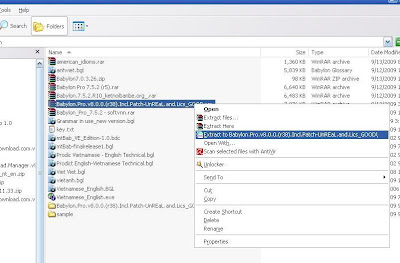
  • Tiếp theo bạn hãy giải nén file rar vừa tải về như hình:

  • Vào thư mục vừa được giải nén và tiến hành cài đặt từ file Babylon8_setup.exe:
  •  Sẽ có 1 cửa sổ cài đặt hiện ra, và bạn hãy lựa chọn các option như hình vẽ:
  • Chương trình sẽ được tiến hành cài đặt:
  • Sau khi cài đặt thì icon của Babylon sẽ thu xuống system tray ở góc dưới bên phải:

  •  Right click lên icon Babylon chọn Configuration để tinh chỉnh 1 số chức năng chương trình:

  •  Babylon 8 có 1 chức năng mà đa số người dùng đều cho là bất tiện và không thích, đó là Babylon Globe, sẽ disable chức năng này ở tab services, bỏ dấu check như trong hình sau đó bấm OK:
  •  Babylon có chức năng tra từ ngay trong các ứng dụng khác rất hay và mạnh hơn hầu hết các loại từ điển khác, bằng cách sử dụng phím tắt, mặc định Babylon sử dụng tổ hợp phím CTRL + Right Click ,nếu cần bạn có thể đổi tổ hợp phím này ở tab Activation, ở đây mình chọn tổ hợp phím SHIFT + Right Click :
  •  Ở mục Mouse Activation, bạn bấm nút Change như hình trên, sẽ có 1 cửa sổ hiện ra:
  •  Đưa con trỏ chuột vào ô hình chữ nhật màu trắng rồi bấm tổ hợp phím mà bạn muốn dùng thay cho tổ hợp phím mặc định mà Babylon dùng là CTRL + Right Click . Từ nay về sau khi muốn tra nghĩa nhanh từ trong bất cứ ứng dụng nào, các bạn chỉ việc đưa con trỏ chuột lên từ cần tra rồi bấm tổ hợp phím mà bạn vừa định nghĩa.
Các thao tác trên chỉ là cài đặt Babylon, để có thể sử dụng được Babylon, ta cần phải cài đặt thêm các dữ liệu cho nó: như dữ liệu từ điển Anh – Việt, Việt – Anh, từ điển chuyên nghành kỹ thuật Anh – Việt và Việt – Anh, dữ liệu của từ điển Lạc Việt, v.v… Tất cả các từ điển trên đều được tích hợp trong file nén mà bạn vừa tải ở trên.

Để cài các dữ liệu này chỉ cần click đúp chuột vào từng dữ liệu từ điển, đợi trong ít giây là cài xong.
Chúc các bạn thành công.

Để hiểu rõ hơn, mời các bạn xem đoạn clip sau:


(SN-MS) - Babylon là phần mềm từ điển và dịch thuật hàng đầu thế giới, cung cấp cho bạn công cụ trực quan nhất cho mọi nhu cầu dịch thuật của mình. Với Babylon bạn có thể nhanh chóng dịch các email, trang web, tài liệu, tin nhắn tức thời, cùng nhiều nội dung khác. Mọi thứ bạn cần làm là nhấn chuột lên từ hay văn bản muốn dịch và một cửa sổ nhỏ sẽ hiện ra tức thời với các kết quả mong muốn từ cơ sở dữ liệu từ điển, chú giải và công cụ chuyển đổi ngôn ngữ phong phú của Babylon.

Babylon cung cấp cho người dùng hàng loạt các đề mục từ các nhà xuất bản hàng đầu thế giới bao gồm Oxford University Press, Britannica, Merriam-Webster, Larousse, Vox, Langenscheidt, Pons, và Taishukan. Phiên bản Babylon 6 cung cấp tính năng dịch thuật văn bản giữa 17 ngôn ngữ ngoài các tính năng dịch thuật từng từ và cụm từ - tất cả chỉ trong một cú nhấn chuột, các kết quả từ bách khoa toàn thư Wiikipedia với 9 ngôn ngữ, tính năng kiểm tra chính tả tự động, cùng các kết quả chính xác chỉ trong một cú nhấn chuột từ rất nhiều các nguồn tin cậy đa dạng.

Babylon - phần mềm từ điển và dịch thuật trực quan và dễ dùng hỗ trợ hơn 75 ngôn ngữ. Với Babylon 7, công việc dịch thuật văn bản trở nên dễ dàng hơn bao giờ hết, không còn phải "sao chép/dán" hay các cửa sổ trình duyệt không cần thiết. Chỉ việc nhấn chuột lên bất kì văn bản nào trong Word, Excel, email, tin nhắn tức thời, trang web hay bất kì ứng dụng desktop nào khác. Mọi thứ bạn cần chỉ là một cú nhấn chuột.

Các tính năng :


* Kích hoạt qua một cú nhấn chuột
* Dịch thuật văn bản giữa 17 ngôn ngữ
* Các kết quả từ những nhà xuất bản hàng đầu thế giới
* Các báck khoa toàn thư bao gồm nội dung Wikipedia
* Dịch thuật giữa hơn 75 ngôn ngữ
* Chuyển đổi đơn vị - chuyển đổi các đơn vị tiền tệ, đo lường, thời gian
* Các công vụ viết tiếng Anh
* Các các viết khác nhau.

Kích hoạt qua một cú nhấn chuột


* Từ điển trực tuyến Babylon là công cụ đơn giản và trực quan được kích hoạt chỉ bằng một nhấn chuột duy nhất. Chỉ việc nhấn chuột vào bất kì văn bản nào trong Word, Excel, PowerPoint, email, trang web, tin nhắn hay bất kì ứng dụng desktop nào. Một cửa sổ nhỏ sẽ xuất hiện tức thì chứa các kết quả dịch thuật, cũng như các thông tin hay chuyển đổi theo yêu cầu. Bạn có thể dễ dàng sao chép/dán vào/từ Babylon. Một khi đã cài đặt vào máy, Babylon sẽ trở thành công cụ tham khảo mạnh mẽ và tiên tiến mà rất dễ sử dụng, cho phép bạn truy xuất trực tuyến tức thì tới các từ điển và bách khoa toàn thư mọi chủ đề.

Dịch thuật văn bản:


* Dịch thuật văn bản 17 ngôn ngữ, chỉ trong một cú nhấn chuột. Dịch thuật văn bản chưa bao giờ dễ dàng đến vậy; không cần thêm trình duyệt hay phải sao chép/dán thủ công. Chỉ việc nhấn chuột lên bất kì từ nào trong văn bản để tiến hành dịch, Babylon sẽ tự động nhận diện đoạn văn bản chèn vào và dịch theo yêu cầu. Tuy rằng không một máy dịch thuật nào có thể chính xác 100% hay cung cấp các kết quả tương đương như người dịch, tính năng mới này, dựa trên công nghệ dịch thuật văn bản tiên tiến nhất, cũng sẽ giúp bạn hiểu được các văn bản viết bằng các ngôn ngữ không quen thuộc.

* Tính năng dịch thuật văn bản của Babylon hỗ trợ các ngôn ngữ sau : Anh, Pháp, Đức, Tây Ban Nha, ý, Bồ Đào Nha, Nhật, Hê-brơ, Trung (truyền thống/đơn giản), Hà Lan, Nga, Hàn, Thổ Nhĩ Kì, Ả Rập, Farsi, Ba Lan và Ucraina.


Các kết quả từ những nhà xuất bản hàng đầu thế giới


* Nhận các kết quả chỉ qua một cú nhấn chuột từ những từ điển và bách khoa toàn thư hàng đầu thế giới với một khoản phụ phí rất thấp. Babylon cung cấp cho người dùng hàng loạt các đề mục từ các nhà xuất bản hàng đầu thế giới : Britannica, Oxford, Merriam Webster, Pons, Larousse, Langenscheidt, Taishukan, Michaelis, Van-Dale và nhiều tên tuổi khác. Bạn có thể xem danh sách mọi từ điển và bách khoa toàn thư mà Babylon cung cấp tại trang chủ.


Các nội dung Wikipedia


* Từ điển trực tuyến sử dụng công nghệ trực quan chỉ thông qua một cú nhấn chuột, cung cấp cho người dùng các kết quả từ Wikipedia, bách khoa toàn thư trực tuyến miễn phí, một bách khoa toàn thư đa ngôn ngữ trên nền web với 13 ngôn ngữ, bao gồm hơn 2.2 triệu bài viết cùng định nghĩa được cập nhật liên tục theo các sự kiện hiện thời cùng những tiến bộ khoa học mới nhất. Sử dựng kết hợp các ứng dụng trực tuyến như Babylon và Wikipedia là giải pháp không thể thiếu hiện nay cho mọi học sinh, sinh viên cùng các dịch thuật viên chuyên nghiệp.


Dịch thuật hơn 75 ngôn ngữ


* Phần mềm dịch thuật và từ điển Babylon cung cấp các kết quả từ cơ sở dữ liệu 1,300 nguồn thông tin với hơn 75 ngôn ngữ. Cơ sở dữ liệu bao gồm 25 từ điển chuyên nghiệp với 13 ngôn ngữ được phát triển bởi nhóm ngôn ngữ học của Babylon : Anh, Pháp, Đức, Tây Ban Nha, ý, Bồ Đào Nha, Nhật, Hê-brơ, Trung (truyền thống/đơn giản), Hà Lan, Nga, Hàn và Thụy Sĩ. Có thể nói Babylon đã phát triển một công cụ dịch thuật số hóa tức thì độc đáo thay thế hoàn toàn các từ điển giấy truyền thống, cung cấp truy xuất trực tuyến tức thì tới các nguồn thông tin từ internet cùng hàng loạt các từ điển và chú giải trực tuyến liên tục được cập nhật.


Chuyển đổi các đơn vị và đo lường


* Babylon có thể chuyển đổi các đơn vị tiền tệ, đo lường và thời gian, chỉ việc nhấn chuột lên bất kì giá trị nào trong bất kì ứng dụng desktop nào để chuyển đổi tức thì. Từ điển trực tuyến Babylon sẽ tự động xác định loại chuyển đổi yêu cầu, dựa trên biểu tượng đơn vị bên cạnh giá trị số. Bạn không còn phải liên hệ nhà băng hay tìm trên web, công nghệ chuyển đổi tiên tiến cho phép bạn tìm kiếm trực tuyến, chỉ với một cú nhấn chuột, các bảng thời gian và giá trị tiền tệ thực được cập nhật tự động hàng ngày.


Các công cụ viết cho tiếng Anh


* Ngoài dịch thuật văn bản, từ điển trực tuyến của Babylon cũng cung cấp cho người dùng các công cụ để tìm kiếm chính xác từ mong muốn, đảm bảo cách chia động từ chính xác. Do nhiều từ có thể được dịch theo nhiều các thức khác nhau, Babylon cho phép người dùng xem mọi bản dịch có thể với các các bản dịch tương tự, trong ngôn ngữ mẹ đẻ của người dùng. Babylon cũng hiển thị mọi cách chia động từ, cho phép sử dụng chính xác cụm từ đưa ra.


Tính năng update

 * Tính năng kiểm tra chính tả tự động trong Babylon cung cấp các giải pháp cho mọi lỗi sai cùng các vấn đề từ vựng thường thấy.
Tải phần mềm tại đây, xem bài hướng dẫn cài đặt phần mềm tại đây.

Thứ Sáu, 6 tháng 7, 2012

(SN-MS) - PDF là một trong những định dạng văn bản phổ biến nhất hiện nay. Bài viết sau sẽ giúp bạn tạo file PDF từ những file văn bản thông thường để tăng tính bảo mật và ngược lại, chuyển đổi file PDF sang định dạng file word để dễ dàng chỉnh sửa, trích xuất nội dung.

Một trong những ưu điểm nổi bật của định dạng file PDF đó là nội dung trình bày đươc bảo đảm và tính bảo mật cao, nội dung bên trong khó bị chỉnh sửa bằng những phần mềm thông thường, do vậy thường sử dụng để chia sẻ trên Internet hoặc chia sẻ qua email dưới dạng sách điện tử…

Expert PDF Converter là phần mềm mang đến cho người dùng 2 chức năng chính: tạo file PDF từ những định dạng file thông thường (như file văn bản word, file ảnh, và thậm chí cả trang web) và ngược lại, cho phép chuyển đổi file PDF sang các định dạng file có thể chỉnh sửa được (file văn bản word hay các định dạng file ảnh…).

Bên cạnh đó, Expert PDF Converter có thể sử dụng như một phần mềm đọc file PDF mặc định trên Windows, để mở và xem nội dung file.

Nói cách khác, với Expert PDF Converter, bạn vừa có 1 công cụ để xem file PDF, để tạo ra văn bản định dạng file PDF nếu muốn và để chỉnh sửa, trích xuất nội dung từ file PDF khi cần.

Hướng dẫn đăng ký bản quyền miễn phí

Mặc định, bản quyền phần mềm Expert PDF Converter có giá 25 USD. Tuy nhiên hiện tại, hãng phần mềm Avanquest Software đang cho phép người dùng đăng ký để nhận mã bản quyền miễn phí của phần mềm này.

Thực hiện theo các bước sau để đăng ký và nhận bản quyền phần mềm:

- Download bản dùng thử của phần mềm tại đây.

- Tiếp theo, truy cập vào đây (nội dung tiếng Đức), điền đầy đủ thông tin liên quan vào hộp thoại bao gồm email, xác nhận lại email, họ và tên. Mục “Land” bạn chọn VIETNAM, sau đó nhấn vào nút bên dưới để đăng ký thông tin.

Công cụ xử lý file PDF đa năng không thể thiếu trên Windows
- Chờ trong giây lát, một email được gửi đến từ kontakt@avanquest.de,  trong đó có chứa đường link kích hoạt thông tin đăng ký. Nhấn vào đường link này. Một email khác được gửi đến từ chính địa chỉ trên, trong đó có chứa đoạn mã để kích hoạt bản quyền phần mềm.

- Tiến hành cài đặt Expert PDF. Sau khi cài đặt và kích hoạt phần mềm, từ giao diện chính, chọn “Register Full Version” từ trên menu, rồi điền đoạn mã kích hoạt phần mềm vào hộp thoại hiện ra rồi nhấn nút Active.

Công cụ xử lý file PDF đa năng không thể thiếu trên Windows
Bây giờ bạn đã có thể sử dụng phần mềm với đầy đủ bản quyền và tính năng mà không còn hạn chế nào khác.

Hướng dẫn sử dụng

2 trong số các tính năng nổi bật nhất mà Expert PDF cung cấp cho người dùng đó là khả năng tạo file PDF từ file thông thường và tính năng chuyển đổi định dạng file PDF sang file word (.doc hoặc .docx).

* Tạo file PDF: đây được xem là tính năng chính mà Expert PDF cung cấp cho người dùng.

Để sử dụng tính năng này, từ giao diện chính của phần mềm, bạn chọn “Create PDF” trên menu.

Công cụ xử lý file PDF đa năng không thể thiếu trên Windows
Từ hộp thoại hiện ra, nhấn nút ‘Add Files’ rồi chọn file cần chuyển đổi thành định dạng PDF. Phần mềm hỗ trợ nhiều định dạng file để chuyển đổi, từ các định dạng file văn bản, word, excel, các định dạng file ảnh… Bạn có thể thêm nhiều file để chuyển đổi đồng thời sang định dạng file PDF.

Công cụ xử lý file PDF đa năng không thể thiếu trên Windows
Đặc biệt, phần mềm còn trang bị tính năng chuyển đổi cả trang web thành định dạng PDF, như một cách để trích xuất và lưu nội dung trang web. Để sử dụng tính năng này, nhấn nút ‘Add Url’ từ hộp thoại, rồi dán đường dẫn trang web cần chuyển thành file PDF từ khung hiện ra.

Cuối cúng, nhấn nút “Create PDF” để quá trình chuyển đổi các file được chọn sang định dạng dạng PDF được diễn ra.

Sau khi quá trình tạo file PDF kết thúc, nội dung của file được tạo dưới dạng PDF sẽ được hiển thị trên phần mềm, cho người dùng xem trước nội dung và cách hiển thị. 

Nếu cảm thấy ứng ý, bạn có thể lưu lại file này (dưới dạng file PDF) bằng cách nhấn vào biểu tượng phần mềm trên góc trái và chọn “Save” hoặc “Save as”, rồi chọn vị trí để lưu file PDF được tạo thành.

* Trích xuất nội dung và chuyển đổi từ PDF sang Word:
* Trích xuất nội dung và chuyển đổi từ PDF sang Word: đây là tính năng hữu ích và cần thiết nhất trên Expert PDF.

Thông thường, nội dung trên file PDF thường rất khó trích xuất và chỉnh sửa, để làm điều này, người dùng cần phải chuyển file sang định dạng của Word (doc hoặc docx) rồi sử dụng bộ công cụ văn phòng của Microsoft để trích xuất và chỉnh sửa nội dung.

Expert PDF cũng cho phép bạn thực hiện điều này.

Để trích xuất 1 đoạn nội dung từ file PDF, đầu tiên bạn mở file PDF cần trích nội dung bằng cách nhấn vào biểu tượng phần mềm ở góc trên bên trái, chọn Open rồi chọn file PDF cần thiết.

Nội dung của file PDF sẽ được hiển thị trên giao diện phần mềm.

Để trích xuất 1 đoạn nội dung có trong file PDF này, bạn chọn “Text Select” trong tab Home trên menu của phần mềm. Sau đó sử dụng chuột để bôi đen và chọn đoạn văn bản cần trích xuất, rồi kích chuột phải chọn Copy (hoặc nhấn tổ hợp phím Ctrl-C). Bây giờ, bạn có thể dán đoạn văn bản này ra một phần mềm soạn thảo khác để sử dụng.

* Trích xuất nội dung và chuyển đổi từ PDF sang Word:
Để chuyển đổi file PDF sang định dạng Word để dễ dàng hơn trong việc chỉnh sửa nội dung, bạn chọn tab “Creat and Convert” trên menu của phần mềm. Tại đây chọn “Word Document”, sau đó chọn vị trí để lưu file định dạng .doc được lưu lại sau khi chuyển đổi.

* Trích xuất nội dung và chuyển đổi từ PDF sang Word:
Tại đây bạn cũng có thể chọn các chức năng như “JPEG”, “TIFF” hay “PNG” để chuyển đổi file PDF sang các định dạng ảnh tương ứng.

Có một cách đơn giản hơn để chuyển đổi định dạng file PDF sang định dạng file Doc, đó là sau khi cài đặt, phần mềm sẽ tự động tạo ra 1 biểu tượng shortcut trên màn hình desktop của Windows với tên gọi Expert PDF 7 Word converter, bạn có thể kích hoạt trực tiếp biểu tượng shortcut này để chạy công cụ chuyển đổi định dạng của phần mềm.

Lưu ý: trong trường hợp không có shortcut xuất hiện trên desktop, bạn có thể tìm thấy chức năng này từ Start Menu của Windows.

Giao diện của công cụ này đơn giản và trực quan hơn hẳn so với giao diện chính của phần mềm Expert PDF. Trên giao diện hiện ra, bạn nhấn vào biểu tượng tại mục “PDF File name” để chọn file PDF cần chuyển sang doc, còn mục “Output Filename” để chọn vị trí lưu file sau khi chuyển đổi (mặc định sẽ lưu cùng với vị trí file gốc PDF).

* Trích xuất nội dung và chuyển đổi từ PDF sang Word:
Sau khi chọn file, nhấn Next trên hộp thoại phần mềm. Ở bước tiếp theo, công cụ sẽ cho phép bạn chọn để chuyển đổi toàn bộ các trang trên file PDF, hoặc chỉ chuyển một số trang nhất định. Rồi nhấn Next để quá trình chuyển đổi diễn ra.

Thời gian để hoàn tất quá trình này nhanh hay chậm phụ thuộc vào dung lượng và số trang có trên file.

Trên đây là những tính năng chính và cách thức sử dụng của Expert PDF. Với những công cụ do phần mềm cung cấp, bạn đã có đủ “vũ khí” để có thể xử lý các file PDF khi cần thiết.

Phạm Thế Quang Huy (dantri.vn)
(SN-MS) - Hàng trăm ngàn, thậm chí hàng triệu người dùng Internet trên toàn cầu có thể sẽ bị mất kết nối vào ngày 9 tháng 7 tới đây, do sự ảnh hưởng của loại virus có tên gọi DNS Changer - FBI, Google lẫn Facebook đưa ra lời cảnh báo.
Nếu bị lây nhiễm DNS Changer, máy tính của bạn sẽ bị mất kết nối Internet từ ngày 9/7 tới đây

Thông tin về loại virus này đã từng được Cục Điều tra Liên Bang (FBI) đưa ra cảnh báo lần đầu tiên vào tháng 11 năm ngoái, sau khi họ bắt giữ một nhóm 6 hacker người Estonia, là thủ phạm gây ra loại phần mềm độc hại này.

Virus DNS Changer, đúng như tên gọi của nó, sau khi lây nhiễm vào máy tính của người dùng sẽ làm thay đổi hệ thống DNS của máy tính, hiểu một cách đơn giản như “cuốn danh bạ điện thoại” của Internet. Virus này sẽ chuyển hướng người dùng đến các máy chủ DNS giả mạo, thông thường là các trang web giả mạo, lừa đảo hoặc những trang web quảng bá sản phẩm giả mạo. 

Trong phản ứng nhằm đảm bảo sự an toàn cho người sử dụng Internet, FBI đã sử dụng hệ thống máy chủ của chính phủ Mỹ để tạo ra một hệ thống Internet “sạch”, thay thế cho hệ thống máy chủ DNS giả mạo để đảm bảo người dùng bị lây nhiễm loại virus DNS Changer vẫn có thể tiếp tục sử dụng Internet như thông thường.

Song song với hệ thống mạng “sạch” được tạo ra, FBI đã khuyến khích người dùng Internet trên toàn cầu hãy sử dụng các công cụ để kiểm tra xem máy tính của mình liệu có lây nhiễm virus DNS Changer hay không.

Người dùng có thể sử dụng dịch vụ của Tổ chức DNS Changer Working Group (truy cập tại đây) hoặc sử dụng chính công cụ của FBI cung cấp (truy cập tại đây) để kiểm tra và khắc phục vấn đề nếu máy tính bị lây nhiễm loại mã độc hại này.

Vào ngày 9/7 tới đây, tức là thứ 2 tuần sau, FBI sẽ đóng cửa hệ thống máy chủ tạm thời mà mình đang duy trì trong thời gian qua. Điều này đồng nghĩa với việc nếu máy tính của người dùng vẫn còn bị lây nhiễm loại virus DNS Changer và chưa kịp loại bỏ và khắc phục thì máy tính sẽ không thể truy cập vào Internet do các máy chủ DNS tạm thời do FBI cung cấp đã ngưng hoạt động.

Trong trường hợp phát hiện ra bị lây nhiễm loại mã độc hại này, theo các chuyên gia bảo mật, người dùng nên sao lưu toàn bộ dữ liệu quan trọng trên ổ cứng (sao lưu ra các thiết bị lưu trữ bên ngoài) sau đó sử dụng các phần mềm diệt virus mạnh mẽ để quét toàn bộ hệ thống của mình.

Các chuyên gia bảo mật cũng khuyên người dùng nên sử dụng đồng thời nhiều công cụ bảo mật khác nhau để kiểm tra độ “sạch” của hệ thống, để đảm bảo rằng không rơi vào trường hợp xấu nhất là không thể tiếp tục truy cập Internet vào ngày 9/7 tới đây.

Vào tháng trước, cả Google lẫn Facebook cũng đã lên tiếng cảnh báo người dùng với việc khả năng bị mất kết nối Internet do khả năng lây nhiễm loại virus DNS Changer.

Trong tháng 5, Google dự đoán loại virus nguy hiểm này có thể đã lây nhiễm trên hơn 570 ngàn người dùng trên toàn cầu và con số này có thể tăng lên gần 4 triệu người dùng trong thời gian qua. 

DNS Changer lợi dụng một lỗ hỏng bảo mật trên hệ điều hành Windows để cài đặt một phần mềm độc hại trên máy tính của nạn nhân. Phần mềm này sẽ ngăn chặn hoạt động của phần mềm diệt virus có trên hệ thống nâng cấp cơ sở dữ liệu cũng như khiến trình duyệt không thể nhận ra đang truy cập vào các trang web giả mạo.

Mặc dù máy tính bị lây nhiễm có thể xảy ra các tình trạng như kết nối Internet chậm hơn, phần mềm diệt virus không nâng cấp được hoặc máy ì ạch hơn… tuy nhiên rất ít người dùng có thể nhận ra các triệu chứng này để có thể khắc phục kịp thời.

Biện pháp đề phòng hữu hiệu nhất là nhờ đến các phần mềm diệt virus mạnh mẽ và uy tín để kiểm tra hệ thống của bạn. Bạn đọc có thể sử dụng các phần mềm diệt virus đã từng được Dân trí giới thiệu như Avast Antivirus (download tại đây) hay Dr.Web CureIt (download tại đây) để kiểm tra và đảm bảo hệ thống “sạch”, tránh trường hợp xấu có thể xảy ra.
Phạm Thế Quang Huy (datri.vn)
(SN-MS) - Vì bị từ chối tình yêu, Trịnh Đình Khoát đã giết chết người yêu rồi tự sát nhưng bất thành. Sáng ngày 6/7, TAND tỉnh Thanh Hóa đã mở phiên tòa sơ thẩm và tuyên phạt bị cáo 14 năm tù với tội danh giết người.
Bị cáo trước vành móng ngựa.
Theo cáo trạng của VKSND tỉnh Thanh Hóa, Trịnh Đình Khoát (sinh năm 1984, tại xã Thiệu Công, huyện Thiệu Hóa, tỉnh Thanh Hóa) vừa lao động vừa học nghề tại Công ty cổ phần Sông Đà 3, tại Gia Lai. Năm 2007, Khoát yêu chị Trịnh Thị Phương, sinh năm 1990, cùng quê.
Trong dịp lễ Noel năm 2011, Khoát bắt xe về quê thăm và tặng quà cho chị Phương, lúc này chị Phương mới học xong trường Cao đẳng du lịch Hà Nội nhưng chưa có việc làm nên xin bán vải, quần áo tại quầy hàng số 248, Lê Hoàn, thành phố Thanh Hóa.
Đến khoảng 20h ngày 24/12/2011, Khoát đến phòng trọ của chị Phương ở số nhà 116, đường Đội Cung, phường Đông Thọ, thành phố Thanh Hóa nhưng khóa cửa. 21h Khoát quay lại gõ cửa thì thấy một người con trai bước ra xưng là bạn trai của Phương nên Khoát chỉ vào nói chuyện với chị Phương 5 phút rồi đi mà không tặng quà.
Đến 6h sáng, ngày 25/12/2011, Khoát đến phòng trọ đòi nói chuyện với chị Phương nhưng sau khi đưa con của chủ nhà trọ đi học, chị Phương mới quay về đưa Khoát ra quầy bán hàng nói chuyện. Tại đây, Khoát nói muốn chị Phương vào Gia Lai làm ăn và xây dựng gia đình với Khoát nhưng chị Phương không đồng ý.
17h cùng ngày, chị Phương nhờ chị Nguyễn Thị Hậu (bạn của chị Phương) chở Khoát ra bến xe. Khi ra đến điểm đón xe khách, Khoát bảo chị Hậu đứng ở đó đợi còn Khoát quay về phòng trọ của chị Phương lấy hành lý bỏ quên, nhưng thực chất Khoát không có hành lý gì mà chỉ muốn quay lại nói chuyện với chị Phương. Về đến phòng trọ, Khoát nói không muốn chia tay và muốn chị Phương theo Khoát vào trong miền Nam.
Bị cáo ăn năn hối hận với tội ác mà mình gây ra.
Không thuyết phục được chị Phương, Khoát đã dùng con dao gọt hoa quả để ngay trên đầu giường đâm vào ngực mình và nói “anh sẽ chết trước mặt em để em sống với thằng khác xem có hạnh phúc được không”, chị Phương giằng con dao khỏi tay Khoát nhưng Khoát đã dùng phích nước đập vào tay không trúng nên đã đập vào mặt và đầu chị Phương.
 
Trong lúc giằng co, Khoát và chị Phương cùng ngã xuống giường, tay phải Khoát cầm dao đâm vào ngực chị Phương mấy nhát, sau đó Khoát cũng dùng dao tự cứa vào cổ mình tự sát. Hậu quả, chị Phương chết tại chỗ còn Khoát được mọi người đưa đi cấp cứu nên đã thoát chết.
Tại phiên tòa sơ thẩm ngày 6/7, HĐXX đã tuyên phạt bị cáo Trịnh Đình Khoát 14 năm tù giam với tội danh giết người theo khoản 2, điều 93 Bộ luật hình sự. 
Sau khi nghe tòa tuyên án, bị cáo tỏ ra ăn năn hối lỗi, những giọt nước mắt muộn màng đã rơi trên khuôn mặt của Khoát. Ngồi trước tòa, bị cáo cúi gầm mặt xuống nền nhà ôm mặt vẻ hối hận vì những việc mình đã gây ra.
Nguyễn Thùy (dantri.vn)
(SN-MS) -  Sau thời gian dài đàm phán mà không có kết quả, Luka Modric tuyên bố rằng nếu Real Madrid muốn có anh, phi vụ chuyển nhượng này phải được giải quyết trước ngày 17/7.
Modric đang được khá nhiều CLB quan tâm

Sau một giải thành công cùng Tottenham cũng như kỳ Euro 2012 tương đối thăng hoa trong sắc áo ĐT Croatia, giá trị của Luka Modirc đang tăng lên rõ rêt. Nhiều CLB lớn như Chelsea, MU và Real Madrid đều muốn sở hữu cầu thủ có biệt danh là “Johan Cruyff đệ nhị” này.

Phía Tottenham, mà đặc biệt là tân HLV Villas-Boas không muốn đánh mất ngôi sao số 1 của mình. Và CLB thành London “hét” mức giá lên đến 35 triệu bảng, nếu đội bóng nào muốn sở hữu Luka Modric.

Chelsea khao khát có Luka Modric, nhưng họ chỉ chấp nhận chi mức phí chuyển nhượng không quá 30 triệu bảng. Real Madrid cũng đang theo đuổi Modric, nhưng Ban lãnh đạo CLB Hoàng gia thực sự “cóng” trước đòi hỏi quá lớn từ Tottenham, họ muốn chi thấp hơn và các thêm Lassana Diarra.

Về phần mình, Luka Modric cho biết anh hãnh diện nếu được thi đấu ở CLB danh giá như Real Madrid. Tuy nhiên, ngôi sao người Croatia cũng cho biết anh muốn Real Madrid phải nêu rõ quan điểm có mua mình hay không trước ngày 17/7.

Luka Modric đang là cầu thủ khá được cưng chiều ở Tottenham, nên anh vẫn có tương lai khá sảng sủa ở sân White Hart Lane. Do vậy, Modric đòi hỏi tương lai của mình phải thực sự rõ ràng trước mùa giải mới.

Hiện tại, hợp đồng của Luka Modric với Tottenham vẫn còn thời hạn đến năm 2016 nên họ có cơ sở nâng giá tiền vệ này khá cao. HLV Villas-Boas sau khi nhận chức cũng khẳng định ông sẽ xây dựng lối chơi Tottenham xung quanh tiền vệ mang áo số 14 này.

Kim Anh (dantri.vn)
(SN-MS) -  Áp đảo và chủ động hoàn toàn về thế trận, Tây Ban Nha đã lên ngôi vô địch Euro 2012 khi đánh bại Italia 4-0 trong trận chung kết tại Kiev. Người ghi bàn cho La Furia Roja là David Silva, Jordi Alba, Fernando Torres và Juan Mata..
Thủ quân Iker Casillas giương cao chiếc cúp vô địch Euro 2012

Sau Áo-Thụy Sỹ, Nam Phi, một lần nữa người Tây Ban Nha lại ngự trị trên đỉnh cao của bóng đá thế giới trên đất Ba Lan-Ukraine. La Furia Roja đã có những biến động về nhân sự, phong cách thi đấu cũng thay đổi phần nào, nhưng họ vẫn giữ được phẩm chất của đội bóng số 1 thế giới. 

Trước người Ý tại Kiev, Tây Ban Nha đã không còn giấu bài, đủng đỉnh mà thay vào đó là một lối chơi tấn công quyến rũ, ào ạt. Và phần thưởng xứng đáng dành cho họ là 4 bàn thắng vào lưới Buffon chia đều ở hai hiệp đấu thuộc về David Silva (14’), Jordi Alba (41’), Fernando Torres (84’) và Juan Mata (88’).

Lần thứ 3 liên tiếp, người TBN bước lên đỉnh cao nhất của thế giới và châu lục, họ cũng là đội tuyển đầu tiên bảo vệ chức vô địch châu Âu, đánh dấu vinh quang với thế hệ của những ngôi sao kiệt xuất. Del Bosque đi vào lịch sử với chức vô địch World Cup 2010, còn những Casillas, Ramos, Alonso, Xavi, Fabregas, Silva, Torres, Iniesta sẽ mãi là những huyền thoại vĩ đại của nền bóng đá xứ bò tót.

Với riêng Fernando Torres, Euro 2012 không phải là giải đấu thành công nhưng với pha lập công hạ Buffon, anh chính thức giành ngôi Vua phá lưới và ghi bàn ở hai trận chung kết Euro liên tục. Một giải đấu mà người TBN chơi đầy thuyết phục và họ hứa hẹn sẽ còn thống trị bóng đá châu lục (và cả quốc tế) một thời gian dài.

Đêm 1/7 tại Kiev chứng kiến giọt nước mắt hạnh phúc của người TBN, nhưng trái ngược với nó là nỗi buồn khôn tả của người Italia. Azzurri không thể chấm dứt cơn khát vô địch Euro suốt 44 năm, nhưng đó là kết cục xứng đáng, khi Pirlo cùng đồng đội thua kém đối thủ quá nhiều mặt trong đêm chung kết.
HLV Prandelli không thay đổi nhiều đội hình chiến thắng, hàng thủ của họ có 3/4 người thuộc biên chế Juve là Barzagli, Bonucci, Chiellini, hàng tiền vệ vẫn là bộ tứ Pirlo-Marchisio-De Rossi, Montolivo đá hộ công phía sau cặp tiền đạo Cassano-Balotelli. 
TBN giành được nhiều sự chủ động hơn ở đầu trận

Bên phía Tây Ban Nha, HLV Del Bosque sử dụng sơ đồ 4-6-0 không tiền đạo thực thụ nào, bộ ba tấn công Fabregas, Iniesta, David Silva sẽ hoán đổi vị trí cho nhau. Xavi cùng Xabi Alonso, Sergio Busquets có nhiệm vụ bao quát toàn bộ khu vực giữa sân.
Trận đấu diễn ra với tốc độ cao ngay sau tiếng còi khai cuộc và Pirlo bất ngờ tung cú sút xa từ ngoài vòng cấm đưa bóng đi vọt xà ngang ở phút thứ 4. Italia tỏ ra quyết tâm hơn trong tấn công, nhưng TBN lại là đội giữ nhịp trận đấu ở khu vực giữa sân tốt hơn.
Phút thứ 7, Iniesta chọc khe cho Fabregas băng xuống rồi chuyền ngược vào trong khá nguy hiểm, nhưng Chiellini đã ngăn chặn kịp thời trước khi Silva băng vào. Ngay sau đó, Xavi đá phạt góc tạo điều kiện để Ramos đánh đầu đưa bóng đi vọt xà ngang.
TBN phối hợp đập nhả đầy kỹ thuật và phút thứ 10, Xavi bật tường ăn ý cùng Fabregas rồi tung cú sút xa từ ngoài vòng cấm, tiếc là bóng đi sạt xà ngang. Lối chơi của TBN đã phát huy hiệu quả ở phút 14, Fabregas băng xuống đầy nỗ lực rồi tạt vào cho Silva đánh đầu hạ Buffon, mở tỷ số 1-0 cho các nhà ĐKVĐ.
Sau bàn thua, Italia buộc phải dồn lên và Pirlo thực hiện quả đá phạt đưa bóng đi sạt cột dọc. Đoàn quân HLV Prandelli gặp tổn thất lớn ngay phút 21 khi hậu vệ Chiellini dính chấn thương và phải rời sân nhường chỗ cho Balzaretti.
David Silva đánh đầu mở tỷ số cho TBN ở phút 14
Italia quyết định đẩy cao đội hình lên tấn công và phút 26, Balzaretti đi bóng nỗ lực bên cánh trái rồi tạt vào trong, tuy nhiên Casillas đã lao ra cản phá chính xác và ngăn không cho Balotelli chạm bóng. 2 phút sau, Cassano ngoặt bóng rồi dứt điểm nhanh nhưng Casillas đã bắt gọn.
Sự xuất sắc của cặp Pique-Ramos cùng sự nhịp nhàng ở khu vực giữa sân giúp TBN giảm tải được những áp lực tấn công mà Italia tạo nên. Phút 32, Cassano tung cú sút căng từ ngoài vòng cấm nhưng Iker Casillas đã có pha tung người cản phá chính xác.
Italia bế tắc trong tấn công và chờ đợi vào nỗ lực nơi các ngôi sao. Phút 39, Balotelli đi bóng qua 3 cầu thủ TBN rồi sút bóng từ khá xa đưa bóng đi vọt xà. Khi quá mải mê tấn công, Azzurri gần như bỏ lỏng phòng ngự và họ phải trả giá.
Phút 41, Iniesta đi bóng đầy tự tin ở giữa sân rồi chọc khe cho Jordi Alba băng xuống đầy tốc độ. Bằng một pha sửa bóng khéo léo, tân binh Barcelona bình tĩnh đánh bại Buffon, nhân đôi cách biệt lên thành 2-0 cho TBN.
Balotelli nỗ lực vượt qua bộ đôi Ramos-Pique, nhưng cú sút căng của anh không đủ khó để hạ Casillas. TBN cố gắng duy trì nhịp độ trận đấu khá hiệu quả và lợi thế dẫn 2 bàn của họ được bảo toàn sau khi kết thúc 45 phút đầu.
Jordi Alba nhân đôi cách biệt lên thành 2-0 cho TBN ở cuối hiệp 1
Sang hiệp 2, HLV Prandelli quyết định tung Di Natale vào sân và ngay phút 46, Abate tạt bóng cho Di Natale đánh đầu đưa bóng đi vọt xà ngang đầy đáng tiếc. TBN ngay lập tức có câu trả lời với cú sút xa đưa bóng đi chệch cột dọc khung thành Buffon.
Phút 48, Fabregas đột phá vào trong đầy nguy hiểm, tuy nhiên Buffon đã tỉnh táo trong tình huống cản phá. Người Italia có lý do để tiếc nuối khi Di Natale có cơ hội đối mặt Casillas ở phút 50, nhưng cú dứt điểm quá hiền của chân sút Udinese khiến cơ hội bị trôi đi đầy đáng tiếc.
Các cầu thủ TBN chơi đầy tỉnh táo, hiệu quả và đầy ngẫu hứng ở khu vực giữa sân. Italia đành chờ đợi vào các tình huống cố định và phút 58, Pirlo đá phạt khá nguy hiểm vào trong, tuy nhiên một lần nữa Iker Casillas lại cản phá đầy tỉnh táo.
Dù dẫn trước 2 bàn, tuy nhiên TBN lại chủ động tấn công và kiểm soát tốt thế trận nhờ sự ăn ý của bộ ba Iniesta, Xavi, Alonso, trong khi người Ý vẫn chơi đầy bế tắc. Italia tiếp tục gặp thiệt thòi khi Motta chấn thương nằm ngoài sân và họ chỉ chơi với 10 người do HLV Prandelli đã dùng hết quyền thay người.
Phút 73, Fabregas bật tường ăn ý cùng Pedro rồi tạt vào trong khá nguy hiểm, rất may cho Italia là Abate đã đánh đầu cản phá kịp thời. HLV Del Bosque không hề có ý định phòng ngự khi ông tung Torres vào sân thay Fabregas nhằm tăng cường sức mạnh hàng công.
Torres và Mata ấn định thắng lợi 4-0 thuyết phục cho người TBN
Tinh thần của các cầu thủ Italia xuống nghiêm trọng, họ không còn tạo được cơ hội rõ rệt nào, trong khi người TBN vẫn áp đảo với các pha hãm thành liên tiếp. Pedro, Fabregas, Iniesta liên tiếp khiến khung thành Italia chao đảo với những cú dứt điểm kỹ thuật.
Ép sân liên tục, bàn thắng đến với TBN chỉ còn là vấn đề thời gian. Và đến phút 84, Xavi chọc khe tinh tế cho Torres băng xuống lạnh lùng hạ gục Buffon. 3-0 và chức vô địch Euro 2012 gần như đã nằm trong tầm tay TBN.
Chưa dừng lại ở đó, đến phút 88 từ đường chuyền của Xavi, Torres băng xuống nhận bóng rồi chuyền lại cho Juan Mata nhẹ nhàng đệm lòng vào lưới trống, ấn định chiến thắng 4-0 cho La Furia Roja. Đó cũng là kết quả cuối cùng của trận đấu, trong buổi tối mà TBN đã giành thắng lợi quá đỗi thuyết phục.

Đội hình thi đấu

Tây Ban Nha: Casillas; Arbeloa, Piqué, Sergio Ramos, Jordi Alba; Busquets, Xabi Alonso, Xavi; Silva (Pedro 58'), Iniesta (Mata 86'), Cesc Fàbregas (Torres 74').

Italia: Buffon; Abate, Bonucci, Barzagli, Chiellini (Balzaretti 21'); De Rossi, Pirlo, Marchisio, Montolivo (Motta 56'); Cassano (Di Natale 46'), Balotelli.
 Kim Anh (dantri.vn)